Что умеют Samsung Galaxy Watch без смартфона: звонки, музыка, GPS и тренировки
27 сентября 2026
Ещё
ТЦ «Европа»
Ещё
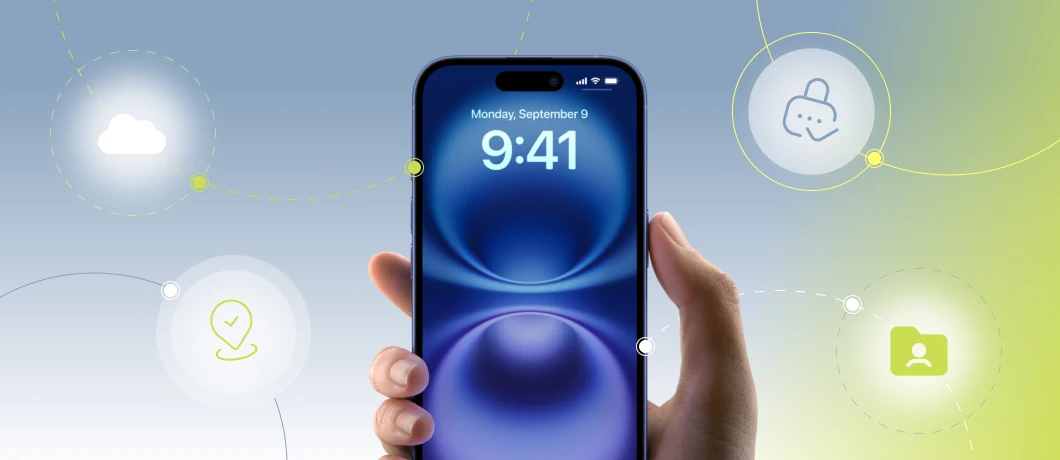
Продажа iPhone – это не просто передача устройства другому человеку. Сегодня смартфон хранит банковские карты, переписки, пароли, сканы документов и личные фото. Ошибка на этапе подготовки может привести к двум последствиям: вы потеряете важные данные, а новый владелец не сможет активировать телефон из‑за привязки к вашему Apple ID. Поэтому подготовка iPhone к продаже требует внимательного подхода, без спешки и пропусков. Вся процедура занимает 10–15 минут, но избавляет от головной боли в будущем.
Главное – делать все в правильной последовательности: сначала резервная копия, затем выход из учетных записей, и только потом полный сброс. Нарушение этого порядка – самая частая причина проблем. Дальше разберемся, как удалить iPhone данные поэтапно.
Прежде чем приступить к активным действиям, запомните четыре типичные ошибки. Их допускают чаще всего, и каждая может стоить вам либо данных, либо безопасности. Лучше предупредить их заранее, чем потом пытаться исправить последствия. Также полезно заранее понять, как удалить данные с iPhone правильно, чтобы не навредить себе.
Вот что категорически не рекомендуется делать перед передачей устройства новому владельцу:
Эти четыре пункта – основа безопасности. После того как вы убедились, что ничего из этого не сделано, можно переходить к первому шагу. Запомните простое правило: сначала бэкап, потом выход из учетной записи, затем сброс. Именно в таком порядке, и никак иначе.
Резервная копия iPhone – первый и обязательный шаг. Без него вы рискуете потерять фотографии, сообщения, настройки приложений и даже пароли. Apple предлагает несколько способов – каждый подходит под свой сценарий. Выбирайте тот, который удобен именно вам, исходя из объема данных, наличия компьютера и того, куда вы переходите.
Резервная копия через iCloud
Самый простой вариант, не требующий компьютера. Все делается прямо на iPhone, и данные автоматически шифруются. Однако учтите, что бесплатно дается только 5 ГБ – для больших медиатек этого обычно недостаточно.
Чтобы создать копию в облаке, выполните следующие действия:
Этот способ идеален, если у вас стабильный интернет и достаточно места. Если места не хватает, можно докупить дополнительный объем или воспользоваться другим методом. Главное – не прерывайте процесс и не отключайте телефон от сети до окончания.
Резервная копия на компьютер
Если данных много или вы не хотите доплачивать за iCloud, используйте компьютер. На Mac с macOS 10.15 и новее для этого служит Finder, на Windows – iTunes или приложение «Устройство Apple». Подключите телефон кабелем и подтвердите доверие к этому компьютеру.
Пошаговая инструкция выглядит так:
Шифрование – важный нюанс: без него некоторые данные не сохранятся. Запомните или запишите пароль, иначе восстановить бэкап не получится. Компьютерный способ подходит для больших объемов и тех, кто привык хранить резервные копии локально.
Функция «Быстрое начало»
Этот способ работает, если новый iPhone уже у вас в руках. Он позволяет перенести данные напрямую, без промежуточного облака или компьютера. Оба устройства должны быть на достаточно свежих версиях iOS и находиться рядом.
Чтобы воспользоваться функцией, сделайте следующее:
Это самый быстрый вариант, но он требует, чтобы оба устройства были под рукой. Если вы уже продали старый телефон, этот способ не подойдет – тогда выбирайте iCloud или компьютер.
Если переходите на Android
Apple предусмотрела и этот сценарий. Для переноса данных на Android понадобится кабель (возможно, с переходником) и смартфон на версии 12 или новее. Процесс займет несколько минут, но потребует внимательности.
Порядок действий следующий:
Не отсоединяйте кабель до самого конца. После завершения переноса можно смело переходить к отвязке устройства от сервисов Apple – это следующий обязательный этап.
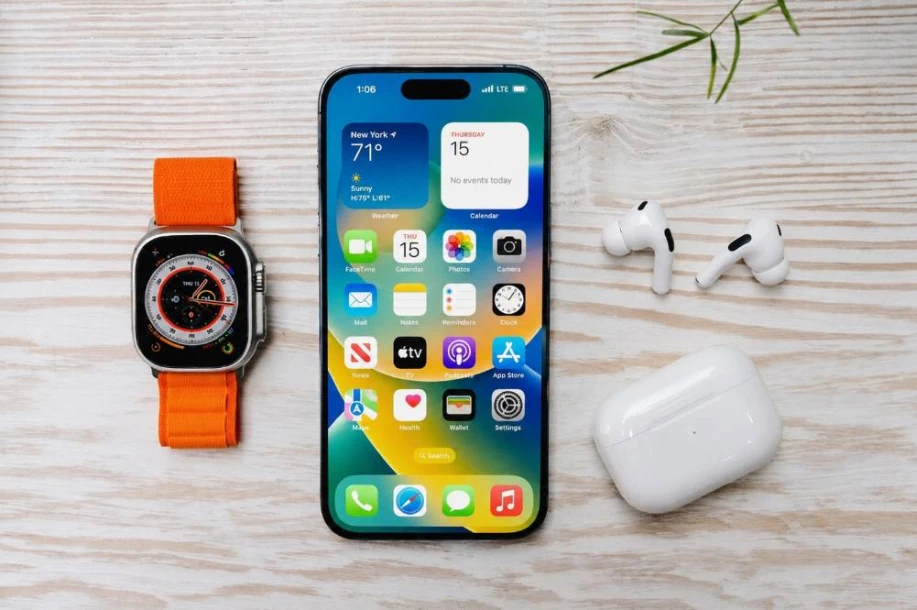
После того как все важные данные сохранены, нужно разорвать все связи между iPhone и вашими учетными записями. Это критически важный этап, перед тем как как почистить айфон, потому что без него даже после сброса телефон останется привязанным к вам. Новый владелец не сможет активировать устройство из‑за блокировки активации. Поэтому отнеситесь к этому шагу максимально серьезно.
Разрыв пары с Apple Watch
Если вы пользуетесь умными часами, их нужно отвязать от телефона до сброса. В противном случае часы продолжат искать старый iPhone, а вы не сможете настроить их заново. Процедура простая и занимает меньше минуты.
Выполните следующие действия:
При отвязке автоматически создается резервная копия данных часов – вы сможете восстановить их на новых часах. Это удобно, если вы планируете использовать другую модель.
Отключение «Найти iPhone»
Функция «Локатор» привязывает устройство к вашему аккаунту и позволяет отслеживать его местоположение. Если не отключить ее, телефон останется под защитой Activation Lock, и покупатель не сможет его использовать. Поэтому отключаем обязательно.
Вот как это делается:
После этого поиск устройства станет невозможен – это нормально для продажи. Теперь телефон больше не привязан к вашему местоположению.
Выход из Apple ID на iPhone
Это главный шаг, без которого сброс не имеет смысла. Выход из Apple ID на iPhone удаляет связь между телефоном и вашим аккаунтом. Сделать это нужно прямо в настройках, и процесс интуитивно понятен.
Порядок действий:
После выхода из учетной записи телефон перестает быть привязанным к вам. Это гарантирует, что новый владелец сможет войти под своим Apple ID без проблем.
Отмена регистрации в iMessage и FaceTime
Особенно важно, если вы переходите на Android. Иначе SMS от других пользователей iPhone продолжат уходить в «никуда», и вы не будете получать их на новом устройстве. Отключение занимает пару секунд.
Чтобы отменить регистрацию:
Если телефон уже продан, отключить iMessage можно удаленно через сайт Apple, подтвердив номер кодом из SMS. Но лучше сделать это заранее, пока устройство у вас.
Удаление карт из Apple Pay
Платежные данные нужно убрать вручную, чтобы никто не мог ими воспользоваться. Apple Pay не хранит номера карт на устройстве, но токены остаются, и их лучше удалить.
Сделайте следующее:
Теперь все платежные привязки удалены. Можно выполнить финальный сброс iPhone.
Когда бэкап сделан, а все учетные записи отвязаны, наступает время стереть устройство полностью. Этот шаг вернет iPhone в состояние «как из коробки» – без приложений, паролей и личных данных. Процесс запускается в несколько кликов и занимает всего несколько минут. Давайте разберемся, как очистить Айфон правильно и без лишних рисков.
Для сброса выполните последовательность:
Телефон начнет удалять все данные. Если используется eSIM, система предложит удалить и профиль оператора – вы можете это сделать, но для восстановления тарифа на новом устройстве потребуется обратиться к оператору связи. Дождитесь окончания процесса, не выключайте телефон.
Когда на экране появится приветственный экран с выбором языка, процесс удаления завершен – устройство полностью готово к передаче новому владельцу. При таком сбросе автоматически отключаются «Найти iPhone» и блокировка активации – проблема для покупателя не возникнет. Теперь можно заняться внешним видом и комплектацией.
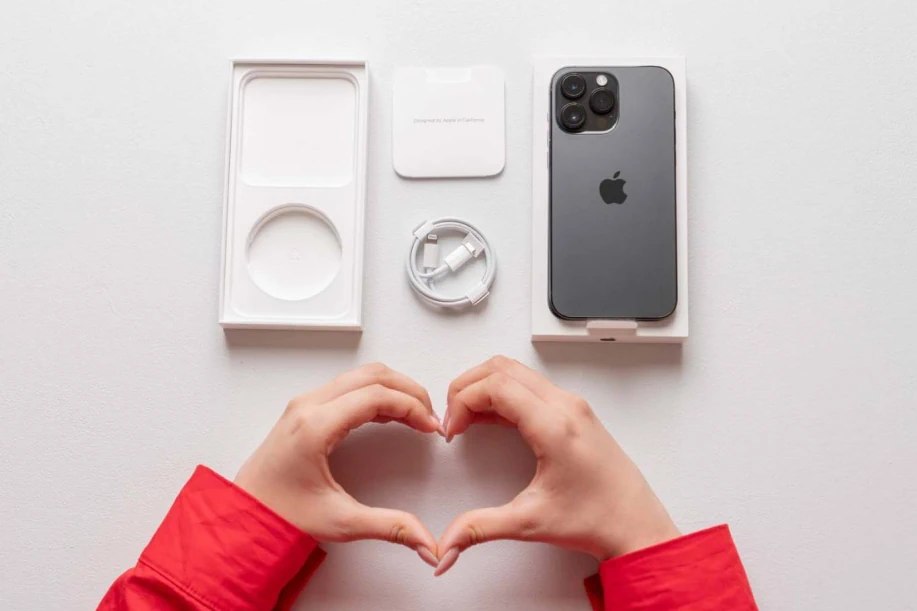
Техническая часть завершена. Осталось привести устройство в порядок и собрать все, что идет в комплекте. Полная коробка с документами может повысить итоговую цену, поэтому уделите этому этапу не меньше внимания, чем цифровой подготовке. Проверьте ключевые параметры, чтобы быть готовым ответить на любые вопросы.
Что проверить и что положить в комплект:
Теперь соберите все, что идет в комплекте: сам iPhone, зарядный блок и кабель (желательно оригинальные), коробку (даже если помята, по ней сверяют IMEI), чек и документы, если сохранились. Если есть аксессуары – чехлы, док‑станции, бамперы – решите, отдаете ли вы их в подарок или за доплату, и сообщите об этом покупателю.
Если вы не хотите проходить все эти шаги или просто экономите время, обратите внимание на программу обмена – trade-in iPhone в нашем магазине. Это быстрый способ избавиться от старого устройства без хлопот с объявлениями и встречами.
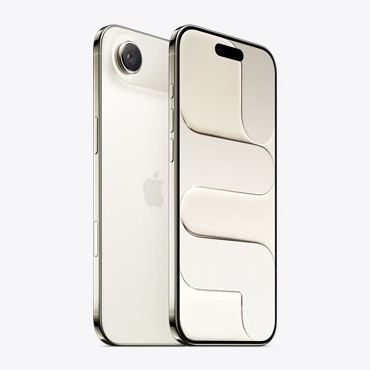 Смартфон Apple iPhone 17 Air 256 Gb Liht Gold
В избранное
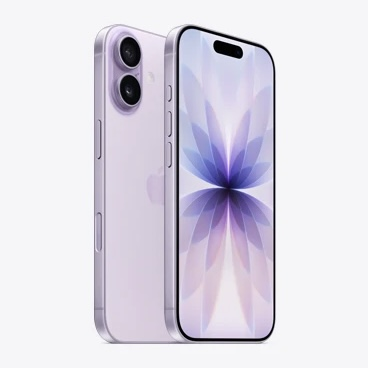 Смартфон Apple iPhone 17 256 Gb Lavender
В избранное
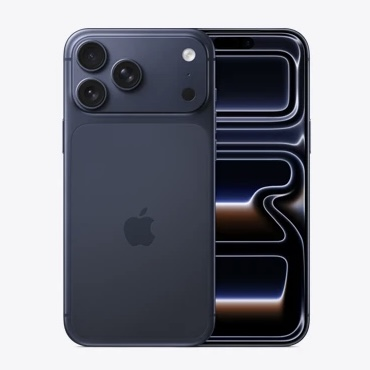 Смартфон Apple iPhone 17 Pro Max 256 Gb Deep Blue
В избранное
Мы используем cookies чтобы заботиться о вас. Оставаясь с нами, вы соглашаетесь на использование файлов cookies